2.3.1.透镜数据管理表(LDE)
CODEV的基本操作就是光线追迹. 在某种程度上,除此之外的每一件事情都是以追迹一条或多条光线, 并通过追迹完成一些计算为基础. 在大多数系统中,光线是顺序的通过用户定义的一系列光学表面. 这些表面的属性定义了光线如何被追迹. 这些数据和系统的数据一起就建立了一个光学系统模型.
由于表面是光学系统模型的核心,所以需要花费一些时间来研究总是出现在界面中的镜头数据管理表LDE.(你可以最小化但不能关闭它,如此设计)
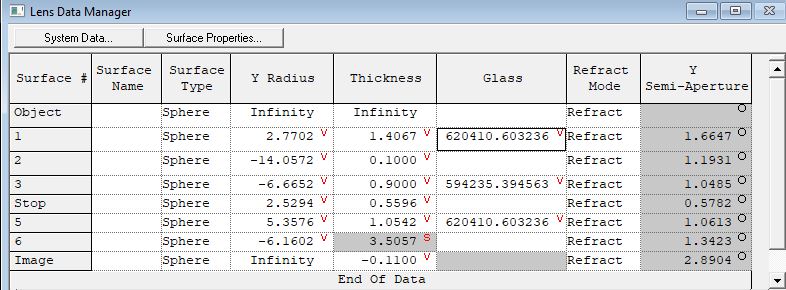
LDE如同其它程序的数据表格,可以重新对行或列调整尺寸,选择单个的格或者一组格,并可以在单元格中输入数据. 必须提醒的是,一些单元格变成了灰色,不接受数据输入. 这些单元格包含的数据是由程序算出来的, 不能被直接改变. 为了查阅某个单元格菜单, 可以右击任何单元格,包括灰色的格. 右击是便捷操作,能快速访问一个单元格的所以信息.
注意:如果要查看摸一个被显示出的数字的全部,就将鼠标悬停其上(不要点击).如果要改变界面中数值显示的格式,选择Tool>Customize>Format Cell(默认是5位数字的一般格式).不能单独对单元格进行格式化.
一般LDE中的默认显示是针对旋转对称系统.有可能会隐藏一些列(右击最前面的单元格),进入Preferences>UI看看有什么选项. 如果是非旋转对称系统,LDE将为X值或者Y值增加另外的列.
2.3.2.面型设计的具体内容
任何镜头的设计都是从物面开始到“像面”(像面不一定成像)结束. 总有一个表面标记Stop,这个表面就是孔径光阑面. 它被定义为限制轴上光线的表面. 任何视场的主光线都会通过光阑面的中心(x=0,y=0),除非使用Chief Ray Aiming(主光线对准)属性让这种特征无效(仅在少数非常情况下使用).
LDE中每一行都有一个Surface Number和Surface Name(尽管不是必须填写,但是在比较复杂的系统中是有用的).要选择整个表面时敲击表面编号. 紧接着是Surface type, 它是一个下拉列表,默认类型是球面. Y Radius是曲率半径,是曲率的倒数. 球面和其它旋转对称的表面都只有一个曲率,用Y表示(诸如Y超环形表面具有XY两个曲率). 您可以选择显示Y曲率(半径的倒数,也就是说单位是1/mm).
注意:通过对Edit>Use Radius Mode打勾,来表示在运行中使用曲率半径还是曲率.
厚度(Thickness)被定义为沿当前表面(坐标系)Z方向(共轴系统的光轴)测量的,到下一个表面的距离.注意到表面6的厚度(空气间隔)格子是灰色,并且旁边有一个小s. 这个厚度是通过近轴图像的解(Paraxial Image Solve, PIM)得到的,保证近轴边缘光线在下一个表面上的高度位0. 它设定了近轴像的位置,近似的位于物镜的焦点处.可能这并不是最佳焦面位置, 因此像面的厚度可以用来对PIM求解值进行离焦(总像面距离是这两个值之和).通常用优化来得到最佳离焦位置(在大多数光学系统中建议PIM值和可变化的离焦量一起使用).
玻璃单元格包含了该表面之后空间的材料名称,如哦该单元格为空,就表示材料为空气. 玻璃种类决定折射率,而折射率是光线追迹的基本要求.玻璃折射率有3种可能的形式, 来自于玻璃制造商, 为某透镜专门定制(Private catalog),或者被定义为虚拟玻璃(Fictitious glass), 其折射率是可以在优化过程中变化的,正如例子中所示(软件中提供了一个宏指令glassfit.seq,帮助您将虚拟玻璃转换为可以买得到的真实玻璃). Refract Mode决定了表面的基本特性,也就是说在该表面是折射还是反射(双击单元格可以进行选择).
最后一列表示的是Y Semi-Aperture(Y方向的半孔径),代表该透镜表面在光学意义上的有效孔径. 如果是一个缺省值, 就表示是一个由程序计算出的所以视场和变焦位置的标准光线都可以通过的同心圆型孔径. 用户可以通过几种方式自定义任何面的通光孔径,最简单的方法就是右击并选择出现的Change to…选项中的一项. 现在可以接受缺省的孔径值,后面还将学到孔径,瞳孔大小和渐晕因子之间的关系.
2.3.3.改变和提交数据
在LDM数据表中修改数据是很简单的–点击一下不是灰色的单元格,并键入新的数值即可. 也可以双击一个单元格来显示和编辑所有的数值(有的情况会显示一个下拉列表). 如果您修改错了, 可以使用Edit>Undo来修复(要确保数据表或命令视窗处于当前, 如果图形视窗或对话框初一当前,则Undo功能不可用). 注意,一些单元格中的数值旁有一个小的符号或图形,表明该单元格处于特殊状态(如, S代表求解,V代表变量,Z代表变焦).
要改变任何单元格的状态(包括灰色的单元格), 在其上右击可以查看选项快捷菜单. 例如,把一个求解状态变为变量状态就会删除该求解值,并允许直接改变该数值,但是必须确认你是否要这样做,因为这里设置求解可能是有原因的.
在表面数据项上右击菜单中的一个选项是Surface Properties(表面属性). 选取该项时将会打开一个大的视窗,可以直接访问该面的所有属性,包括许多没有在LDE中出现的. 稍后我们会讨论面形属性.
也可以在命令视窗CODEV>光标下键入适当的命令来改变LDM数据表中的数据. 这就需要知道可以使用的命令体系(例如: THI S5 2.3 将使表面5的厚度改变为2.3). 当您按照这种方法输入命令并按下回车时,您将会看到LDE数据表或面形属性是窗的更新.
2.3.4.成功提交
在CODEV中使用术语”提交改变”(Commit Changes)将我们在用户界面中输入的数据(例如LDE单元格或对话框)传送到CODEV内部的透镜数据库(有时也称为CODEV后端). 通常数据提交是立即进行的, 也就是说, 就像在其它单元格数据区域或者视窗中键入或者点击时一样迅速. 除了还可以在命令视窗中看到相应的命令显示外,和其它诸如Excel的程序很类似.
然而有时候,一个命令是由几个数值构成,这几个数据是放在一个比较小的数据表中的一行内输入(例如面形属性对话框中的通光孔径).在这种情况下,只有一行中所有的数据都被输入后数据才能被提交.
有可能被混淆的事情必须用不同类型的视窗来完成. CODEV中的视窗有两种基本类型,一种是有OK和Cancel键的视窗(称作对话框),另一种视窗则没有这些键(主要例子是面形属性视窗和系统数据视窗). 只要不点击OK键,带有OK键的对话框就不会向后端(或者数据库)提交任何数据. 如果您点击了Cancel,事实上就等于没有任何事情改变. 如果是面形属性和系统数据视窗(和一些其它几个与LDE有关的视窗), 当您在其它视窗中操作时,可以保持它们打开状态, 或者点击视窗右上角的X来关闭它们. 就像在LDE数据表一样,这些视窗发生的变化会被立即提交; 然而应该点击Commit Changes来确保数据被提交给透镜的数据库. 可以在命令视窗中看到数据已经被提交了,并且会显示出为这些操作所生成的命令.
万一改变了您不希望改变的事情,请不要过于担心, 总可以用Undo功能恢复到透镜的早期状态. 无论何时当完成一个有效的变化时把你的透镜另存为一个文件是必要的(File>Save Lens As).
2.3.5.绘图
现在您已经了解了LDE, 常言道看一幅图胜过看1000个数字. 所以只要有可能, 最好画出该透镜的系统图. 很多问题都容易在透镜的视图中暴露出来. 有几种可以绘制透镜视图的方法, 包括非常灵活的VIEW选项(Display>View Lens菜单),但是现在有快捷工具栏. 点击工具栏上的图标Quick 2D Labeled. 该图标包括一块透镜一支铅笔已经字母Q(代表快速Quick)和L(代表标记labeled,将鼠标停在上面可以看到”Quick 2D-Labeled”提示信息).当你工作时保持该视窗开着.当您做了一些改变时点击窗口左上角Execute键重绘透镜视窗.
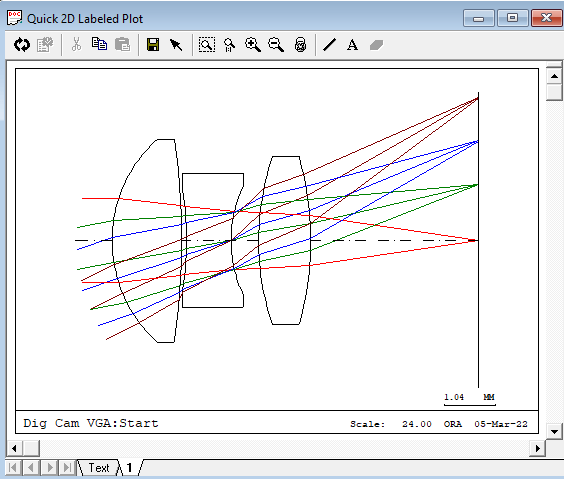
在分析这个镜头前,您可能需要将它缩放到所需的焦距(EFL).
2.3.6.对透镜进行缩放
虽然在新镜头设计中设定过您期望的F/#和视场角,但是您需要确保这个镜头的有效焦距为6mm. 完成该任务的一个方法时显示一个近轴属性的视窗.
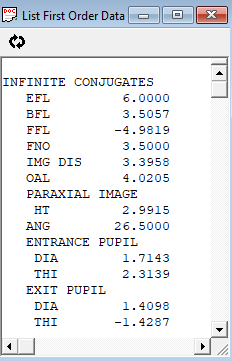
1.选择Display>List Lens Data>First Order Data菜单, 可以根据需要来放置和放大该视窗.
注意该视窗中的EFL(0.9528mm)不适合我们的应用,为了满足要求缩放透镜的数据是一个很正常的方法.
提示: 可以把EFL和状态栏中有关透镜的其它各种属性放在CODEV主工作空间的下端,使你能够连续的监控这些属性. 选择Tools>Customize菜单,点击Customize对话框中的Status Bar标记,访问这种属性.
2.在LDE数据管理视窗中选择表面1至像面(为了选择这个范围,在表面#栏中点击,并拖至像面).
3.选择Edit>Scale菜单, 打开一个对话框(注意: 透镜表面的范围是从1至像面).
4.点击Scale Effective Focal Length键,然后在标有Scale Value的区域输入6.0.
5.点击OK缩放镜头.
6.在List First Order Data视窗中点击Execute键来刷新内容. 注意,现在的EFL值就是所期望的6.0mm. 还会注意到近轴像高是2.99mm,非常接近期望值3mm.
2.3.7.新标题和开始”保存镜头”
在向下继续进行之前应该为所完成的工作做一个标记并加以保存. 注意这是一个过期的专栏,它将要被优化而发生变化,可以给新镜头一个标题名,并作为起始点保存.
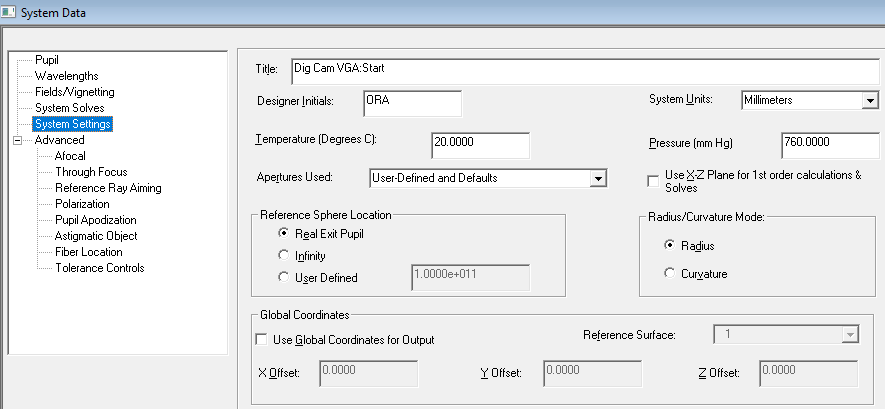
选择Lens>System Data菜单,并点击系统数据视窗中目录树(Navigation Tree)内的System settings. 系统的数据被放在下述的区域中, 在该区域可以查看和修改大部分与面形无关的数据. 基本的系统数据(瞳孔,波长,视场)在新镜头设计之初已经被确定,但您仍可以通过系统数据对话框来查看和修改这些属性和其它许多性质.
选取Title区,并把它修改为类似Dig Cam.VGA:start样式(最多可输入80个字符,不能输入引号和省略号). 为了把该数据提交给CODEV的透镜数据库,点击(或跳到)在另外的区域.
选择File>Save Lens As菜单,并键入一个文件名例如Dig Cam Start.len, 然后点击Save.
 光学知事隅
光学知事隅 