在确定数码相机物镜时, 曾经使用过分析视窗. 如果该视窗仍然是打开着的话, 更新这些视窗, 查看优化的效果就是一件简单的事情.
1.从前面的分析中找到MTF输出视窗.
2.用鼠标拖动底部的标签(Tab), 完成原始MTF曲线的复制(包括Text,这样可以复制并锁定当前计算结果. 这种方法很容易进行优化前后的比较).
3.点击MTF视窗中的Execute键(Recalculate)重新运行计算,查看新的MTF结果.
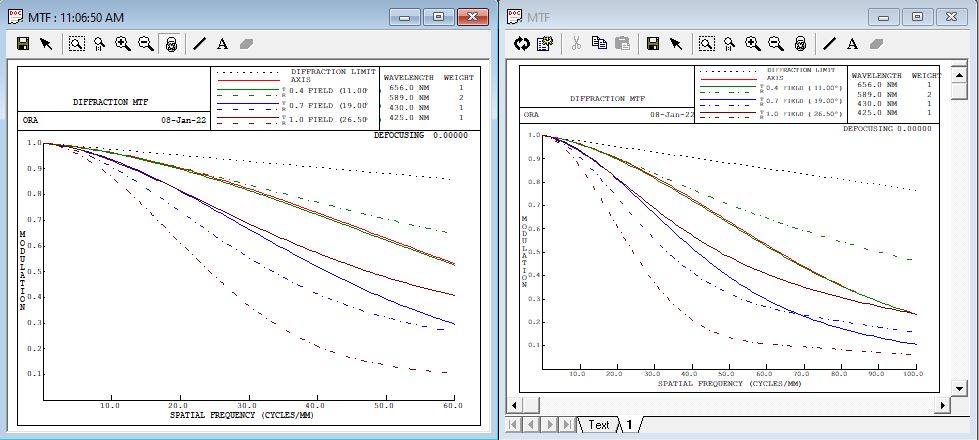
该MTF曲线图表明,对于大部分的视场/方位来说,MTF是好的(T为子午对应Y, R为弧矢对应X).但是有一对弧矢分量上的曲线(X方向,虚线)比较低. 也可以把它和AUTO的输出联系起来.点击AUTO输出视窗的Text列表,并滚动到底.
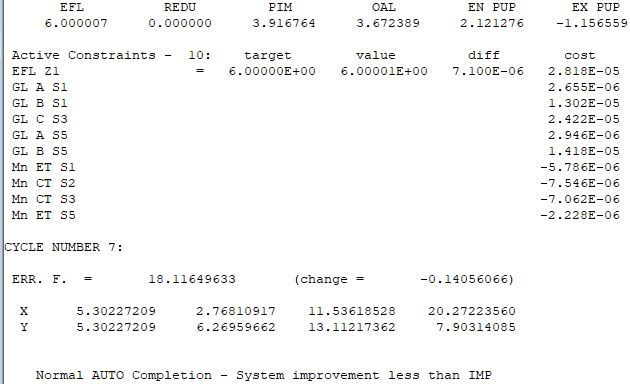
注意,最大的误差函数分量是F3和F4的X值, 以及F3的Y值.它们与最低的MTF曲线相对应. 由于该问题与具体的视场及X分量相关,所以在优化过程中,可以修改AUTO的设置来增加这些地方的权重.
1.点击AUTO输出视窗的Modify Setting键.
2.点击AUTO对话框中的Error Function Weights列表. 缺省的视场权重来自LDM的数据, 正如System Data视窗(Lens>System Data菜单)的Fields/Vignetting页中可以看到的, 权重值全是1.0. 也可以增加视场F3和F4 X分量的权重, 例如, 增加为1.2.
3.在标记有X-Aberration Weight Only的数据表的第一行中点击, 然后, 双击第一个单元格, 双击第一个单元格, 选择视场3(F3).
4.在这一行的Value栏内输入1.2.
5.点击空白行,并对第4视场F4重复上面的操作.
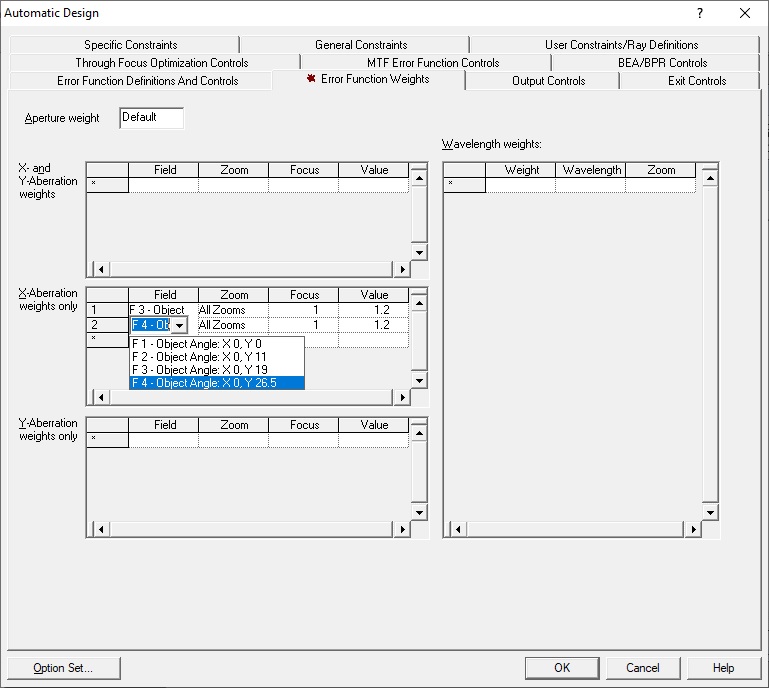
6.点击OK,重新运行含有新权重因子的AUTO.
7.在MTF视窗中点击Execute键重新运行分析.
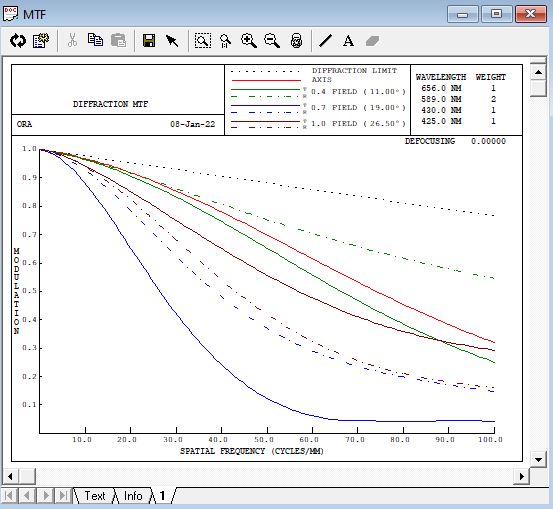
现在弧矢曲线(虚线)比较高,但是F3的T(子午)曲线仍然比较低,需要更大的权重. 你可以做一个实验, 在X和Y方向选取不同的权重, 甚至可以降低轴上(F1)和0.4(F2)视场的权重, 因为这两个视场的MTF比需要的还高. 虽然,你现在可以转化而进行MTF优化了,但是确定MTF误差函数的目标值可能要比相互改变权重, 重新运行AUTO和重新运行MTF要花费更多的时间.
顺便说一句, 用另外一种方式表示MTF也很方便, 主要是描述每个视场的相对亮度和相对畸变两项(以文本输出的方式). 当优化MTF时也需注意这些技术条件.
 光学知事隅
光学知事隅 