3.4.自动设计的设置
现在准备进行自动设计. 首先要确定一些对镜头优化有指导意义的设置. 选择Optimization>Automatic Design菜单,打开Automatic Design(AUTO)对话框.
注意:在没有结束本节之前不要点击自动对话框中的OK键.
在点击OK运行AUTO之前,一直都变化几种列表中的设置. 如果您错误的点击了OK, 不用担心: 为了恢复到透镜的初始状态,选择Edit>Undo菜单,然后在AUTO输出视窗中点击Setting键,重新开始.
Auto是一个非常强大的, 具有多种设置类型的属性, 这些设置被分散在输入对话框9种列表中.

大多数设置是确定诸如权重这些参数, 或者具有某些特殊性质的标记, 例如绘制每次优化循环后的透镜图. 有2类设置是确定边界或约束条件的.
第一类边界条件被称为General Constraints(一般约束).这些是一般的边界条件, 是控制厚度值和玻璃多边形的边界条件,帮助设计者避免不现实的设计. 厚度约束可以保证不会出现负边缘厚度, 或者透镜元件交叠这样的问题. 玻璃边界可以防止程序选择不实际的折射率或色散值. 一般约束条件总是对所有变焦位置中的所有表面都会适当的施加限制. 也可以为这些限制设定一些值, 或者跳过被选定的一般约束,从而对每一个表面给出特定的限制.
第二类边界条件是Specific Constraints(特殊约束).只有在使用者输入设置时才应用特殊约束. 许多限制都是以某表面为基础的,与某种物理性质或光学性能有关的约束. 其它的约束应用于整个系统或者一组表面. 特殊约束允许设计者更详细的确定本人的要求,但是必须小心,不要过分的约束系统,因为这样做可能不利于优化.
3.4.1.一般约束
3.4.1.1.厚度的一般约束
对于小孔径透镜,必须保证元件有足够的厚度以方便加工和处理. 根据加工专家的意见, 这里的推荐值是合理的,尽管有可能该孔径下元件的厚度会是0.5mm. 这就是一般厚度约束给出的最佳控制. 另外上一节专利中的玻璃都是高折射率玻璃. 玻璃多边形边界约束可以被用来将优化后的玻璃限制在玻璃多边形的低折射率低成本区域内. 假定已经打开了AUTO对话框:
1.点击General Constraints列表.
2.在Minimum Center Thickness(最小中心厚度)栏中输入0.9.
3.在Minimum Edge Thickness(最小边缘厚度)栏中输入0.8.
3.4.1.2.玻璃多边形约束
在AUTO中使用的玻璃多边形图是一条Nd与(NF-NC)曲线图. 下面显示的曲线图是从在线CodeV Reference Manual第三章(自动设计)中摘录出来的. 它表示一个缺省的,四边形的玻璃边界, 是一个可以使用的有很高折射率的区域. 注意,对于某些Schott牌号的特殊玻璃被表示为带标记的点, 而缺省的玻璃边界包含了最普通实用的玻璃. 很重要,必须注意到AUTO只能是连续的变化玻璃,而不能查找离散的真实玻璃. 优化之后,为了分析最终的性能和加工的可能性,必须用glassfit.seq宏指令将虚拟玻璃转换成真实玻璃.
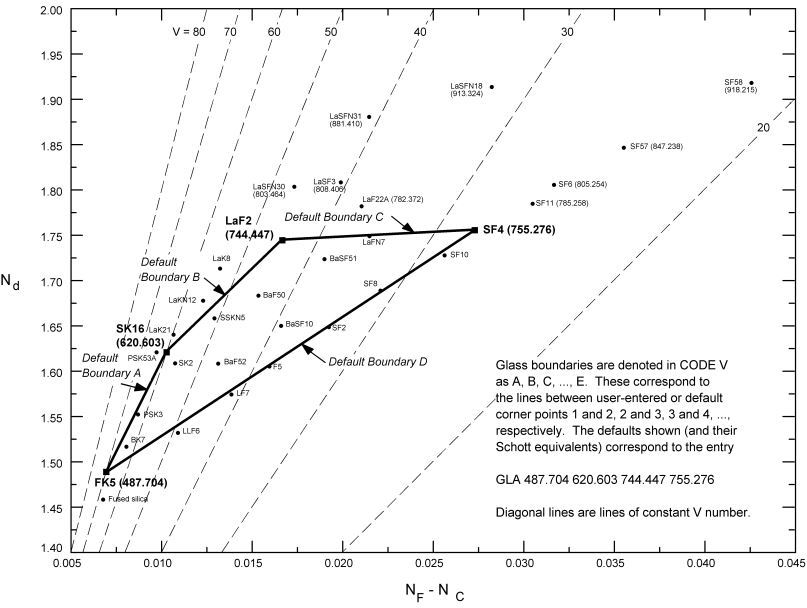
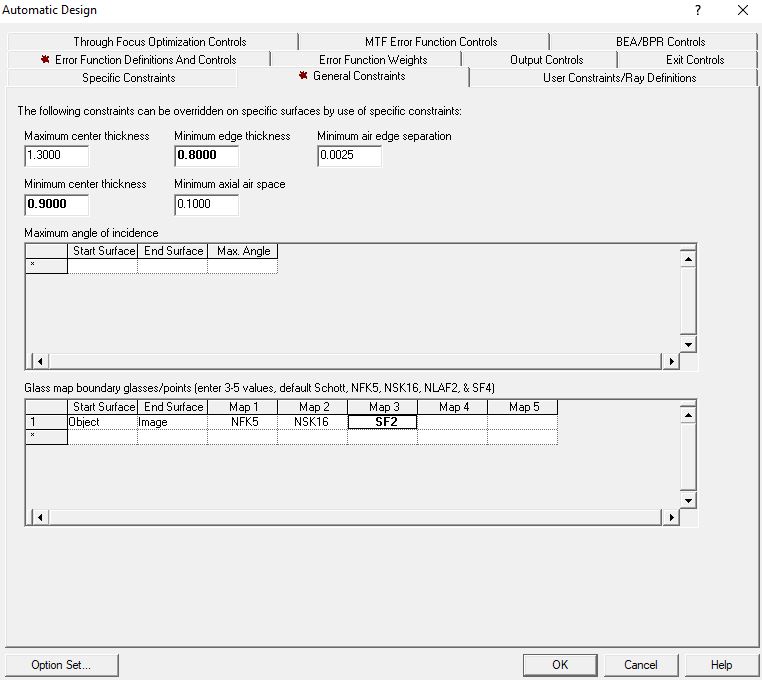
玻璃约束多边形必须是凸多边形,可以有3到5个边,依次标记为A~E. 似乎SF2确定了玻璃三角形区域的一个顶点, 在这个范围内最大折射率会低于1.6, 期望优化后得到的玻璃比较便宜. 注意, 使用缺省值时,玻璃多边形边界的变化将会应用于所有表面, 如果需要的话也可以对每一个表面单独定义一个玻璃多边形.
1.在AUTO对话框General Constraints列表里,点击对话框底部Glass Map Boundary数据表内Map4单元格中的SF4玻璃, 并且按DEL键(或者CTRL+X)删除第四个边界.
2.点击Map3单元格,键入SF2,确定一个玻璃三角形边界新的顶点. 一般约束(General Constraints)列表如下所示:
3.4.1.3.特殊约束
在确定优化的边界条件时,有许多项目需要加以约束. 它们包括一些现实的和光学的属性(总长,焦距,畸变,真实光线的属性,近轴光线的属性等). 约束条件可以有几种输入形式: 包括设置等于值(即输入一个值), 上下边界, 最小值(不直接给出约束值,而是让实际值与目标值之差最小). 也可以指定约束值仅仅作为显示用(每次循环式都被计算和显示出来,但并不加以控制). 约束及约束模式在Reference Manual第二章”Automatic Design”中详细叙述.
对大部分透镜而言,至少需要一个特殊约束来保持系统的比例. 它可以是像面上一条近轴或实际光线的高度,一个近轴斜率或者一条真实光线的方向余弦. 但是经常使用的是系统的近轴有效焦距(EFL).
1.在Automatic Design对话框中,点击Specific Constraints列表. 缺省设置没有特殊约束, 表是空的.
2.点击对话框底部的Insert Specific Constraints. 显示Edit Constraint对话框, Effective Focal Length(有效焦距)作为缺省约束. 实际上对于这种情况您只需要点击OK就可以了. 注意, 可以从左上方的列表中选择类别, 在右上方每种类别都有自己的约束条件列表. 有效焦距是光学定义(Optical Definition)中的首选项.
3.在Constraints Target区域点击, 输入10.0(注意, 这是一个错误的值; 但这只是一个演示, 因为我们还记得, 需要的值是6).
4.点击Calculate Default Target键. 注意,数值6出现. 这个按键认为当前的约束值是一个合适的值. 您不需要保留它,但是这里他是正确的.

5.点击OK,输入这个约束值.
提示:当输入一种约束时,在选完约束后要保证在数据栏中点击一下,使程序能显示该约束类型所需要的数据. 如果它是与表面有关的或者与视场有关的约束, 要保证选择了所需要的表面或者视场(如果是一个变焦系统,还有变焦位置). Calculate Default Target键将显示当前值, 帮助您确定一个好的目标值.
3.4.1.4.其它特殊约束
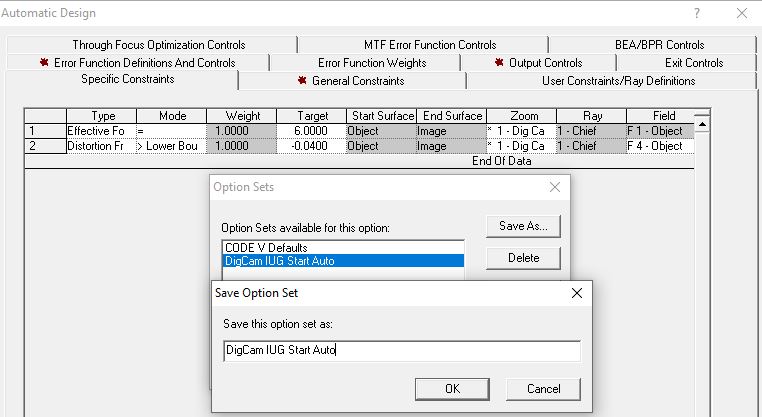
很多情况下,另外一些特殊约束也是需要的,但是通常在你完成一次优化尝试后才会明白这一点. 通常,最好的办法是将特殊约束的数目限制在对设计者确实很重要的一个数目. 对于该透镜来说, 要求畸变小于4%. 你可以很容易的加上这项约束(它位于Edit Constraint对话框中Optical Definition类型里,标记为Distortion Fraction Y, 命令是DIY). 如果的确增加了该项, 还应该选择需要控制畸变的视场(通常是最大视场),并且几乎不会对多个视场同时进行控制. 这个透镜的最初方案的畸变就很小, 所以也许一开始无需约束它(在Edit Constraint对话框中,你可以在Display Only约束模式中加上这种特殊约束,以加强对畸变的监视). 如果畸变成为一个比较严重的问题,就要加上这种约束(可能要增加两项,分别限制正负畸变).
尽管一个数码相机不像使用胶片相机那样需要考虑为反射镜或者棱镜留有一定的空间,但是像距(称为后截距更准确Back Focus)仍然是另一个通常要约束的项. 数码相机中,景物可以通过一个分离取景器或LCD预览屏观看. 其它常用的约束是加工和包装类型的,例如总长度.
常见问题和对应的解决方法参见”约束:问题和解决方法”(Constraints Problems and Solutions, P73).
3.4.2.输出控制
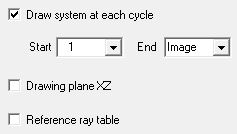
对于由很多表面组成的透镜,您可能会希望限制与表面相关的输出项的数量. 也可能希望查看一下变量表. 在这种情况下,可以接受这些项的缺省值,但是每次循环后查看一下透镜的视图会有帮助. 依然是修改AUTO设置(几乎每次都要做).
1.在Automatic Design对话框里,点击Output Controls列表.
2.检查标有Drew system at each cycle的栏.
这样做的结果是每次循环后都会在标有误差函数的AUTO输出视窗中出现一个单独的表格.
3.4.3.误差函数的定义和控制
Error Function Definitions and Controls列表是首先出现在Automatic Design对话框中根据缺省设置而计算出的一种表. 在这里,可以设置一般的方法和一些控制值(例如,误差函数的类型,全局综合). 可以接受缺省误差函数的类型(横向光线像差,本质就是RMS光电的尺寸),但是对于这个具体的镜头,应该将光线栅格的间隔改变为一个不同的值.
1.在Automatic Design对话框中点击Error Function Definitions and Controls选项.
2.在Ray Grid Control栏输入0.22作为Ray interval的值.

3.4.4.保存设置(Option Sets), 运行AUTO
只要AUTO视窗打开着,就应当允许多次修改设置和重新运行AUTO,为此在CodeV工作期间,Automatic Design对话框中的设置将一直被保存. 但是为了在未来的CodeV工作时还可以使用这些设置,需要保存它们. 这样会节约未来的时间.
1.点击Automatic Design对话框左下角的Option Set键.
2.点击Save As.
3.为要保存的AUTO设置键入一个名字,点击OK.
4.在Option Sets对话框中点击Close.
5.在Automatic Design对话框中点击OK.
这将会建立一个带有标记的AUTO输出视窗,并且按照你的设置运行AUTO. 通常它会运行几个循环, 直到不能对该镜头的误差函数有所改善时就停止运行(为了确定何时停止,在AUTO对话框的Exit Controls列表中有一些设置).
 光学知事隅
光学知事隅 