CODEV中有许多类型的分析,但是只需要几种分析就可以确定透镜是否满足技术要求. 这些分析结果也有助于对优化的设置(如果需要的话).
近轴要求(在完成焦距缩放后进行,正如“Surface Operation(面形设计)”中所述:对透镜进行缩放,缩放后的镜头具有正确的近轴焦距和像高).
畸变(场曲或畸变网格)
锐度(衍射MTF–通过分析不同物镜时的MTF也可以确定焦深)
渐晕/照度(透过率分析)
另外你也可以对标准光线使用一对快速分析属性(点列图和光线像差曲线).现在我们来解释这些分析选项的基础.更多的信息,包括评价属性,将在后面的章节中论述. 由于没有完全符合技术条件的分析要求,在初始设计阶段还要做一件事情:确定可行性.
假定某人最终要加工这个镜头,就会存在一些实际问题. 为了使加工容易, 零件是小些还是大些?实际生产时,薄些还是厚些? 它们容易被组合安装吗?有这种玻璃吗?便宜吗?这些基本问题都需要根据基本的镜头数据和已有的经验进行回答(您可能需要做一些计算或请教那些已经设计过或制造过类似光学系统的人)进行回答的问题.
还有一些技术上更复杂的可行性问题.一个是公差分析,稍后介绍. 这个问题关系到这些零件必须以什么样的精度被加工和装配才能保证其光学质量. 另一个是热分析, CODEV可以帮助分析温度变化导致的性能变化, 但不能完全涵盖.
2.4.1.快速绘制像差曲线
为了查看有可能出现问题的视图,绘制一条光线像差曲线是检查光线追迹数据的有效方法. 光线的横向像差是同一个视场点发出的一条实际光线与主光线在像面上的距离的度量. (如果是一个理想透镜,对从同一视场点出射的所有光线的追迹,横向像差都是0). 对于一组空间光线来说(一个光线扇),横向像差曲线的横轴是光线在光阑或者瞳中的位置.
首先研究比较大的偏离, 包括不同波长的曲线之间的间隔(色差).也可以研究慧差,像散和其它基本像差曲线. 经验告诉您这些像差来自何处,建议您如何校正,加入元件或者非球面的可能形式.
点击快速像差曲线工具栏绘图.(一般情况下选择Analysis>Diagnostics> Ray Aberration Curve菜单, 选项的名字: 边缘光线是RIM). 快速版本实际上是由宏指令来完成,并且实现自动缩放(它也以文本的形式提供一个像差列表,是由ANA选项产生的). 注意,下面的图形是在快速像差曲线视图窗口对最大视场角放大和定位后才显示出来的.
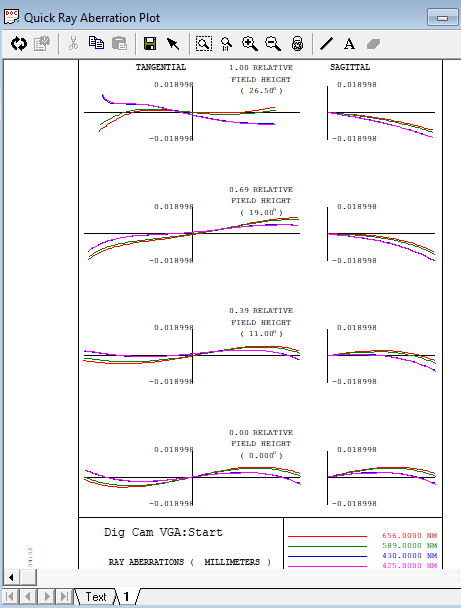
其实设计没有要求总的像差的符号,在此你也仅仅是了解了比例尺,并且知道哪种像差大.在这里自动缩放比例尺为0.023mm,或者23um.为了比较艾里斑直径是2.44*λ*(F/#)=0.004mm,该透镜的F#是3.5. 这个镜头没有达到衍射极限(您也不应期待它能达到衍射极限), 但是它的像差要小于6倍的艾里斑.
提示:可以使用绘图缩放工具来改变图形的显示比例.自动确定比例尺可以使一块透镜看上去比较舒服,但是比例尺的数值会是比较大.
2.4.2.快速绘制点列图
一个点列图并不是技术条件所需的一部分,但是它可以被用来对该透镜的像质给出一种快捷和容易的分析. 基本程序如下,将入瞳分成一个矩形网格,每个视场发出的许多条光线都通过该系统进行追迹.绘出光线在像面的位置散步图被绘出,每个视场一个点列图,用不同的颜色代表不同的波长,给出一种有色差的印象. 为了使光斑与绘图区的比例相一致,则绘图比例尺会自动设置,所以在做任何分析绘图时都必须检查一下比例尺的大小.
要运行该项,点击快速绘制点列图键(一般情况Analysis>Geometrical>Spot Diagram, 选项的名字是SPOT).对于该透镜来说,所有视场的光斑尺寸大概都一样,尽管形状各不相同.比例尺是0.050mm,或者50um.
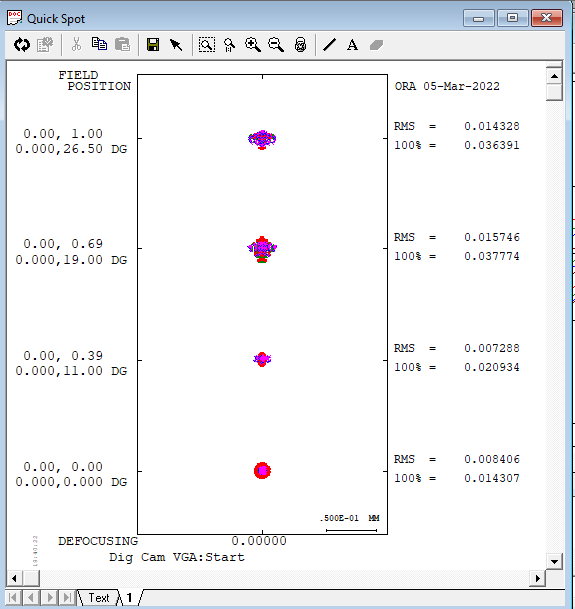
提示:系统提供的宏指令spotdet.seq可以用叠加的圆或者矩形来绘制点列图,圆或者矩形代表一种指定的探测器尺寸或者艾里斑. 选择Tools>Macro菜单,并且在Sample Macros/Geometrical Analysis下设置宏指令. 注意, 为了运行该宏指令,必须输入所需要的数据.
2.4.3.畸变
近轴像高和视场角有下列关系, h=f*tanθ. 如果真正的像高和近轴像高不一致,就会存在畸变.所以畸变是一种与视场相关的像差,并且经常与另一种与视场相关的像差(像散)一起被显示为一条曲线. 选择Analysis>Diagnostics> Field Curves菜单, 或者点击工具栏中快速视场绘图键,就可以绘制这些与视场有关的曲线.
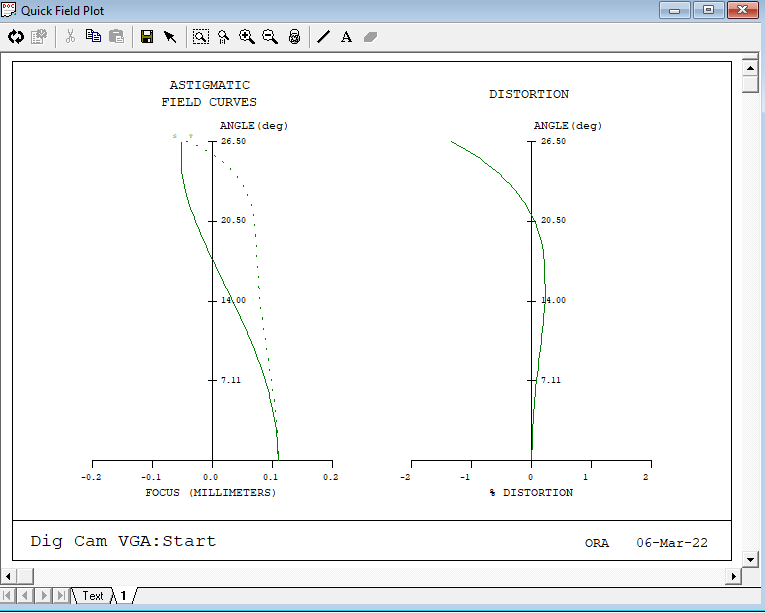
畸变曲线的纵坐标是视场角,横坐标是百分数表示的相对畸变.它表示该镜头的畸变是在技术条件要求的4%以内.事实上,在整个视场中都小于±1%.像散(Fig.2.4.3)在全视场校正的很好,但是在中间视场还有剩余畸变.
畸变网格是另一种研究畸变更直观的方法. 将会看到一个理想(近轴)成像的矩形网格,并用畸变后的网格叠加在其上. 由于该镜头的视场被定义为角度,所以需要将CCD的水平和垂直尺寸按公式h=f*tanθ换算成视场角.根据技术条件,探测器的尺寸是3.55mm*4.74mm.将它们除以2倍焦距,然后取它们的反正切就可以得到Y方向和X方向的视场角(±16.48°, ±21.55°).
1.选择Analysis>Diagnostics>Distortion Grid.
2.在X FOV Semi-field中输入数值21.55, 在Y FOV Semi-field中输入数值16.84. 对于标准网格还要选择Fiducial Marks Only, 并点击Execute.
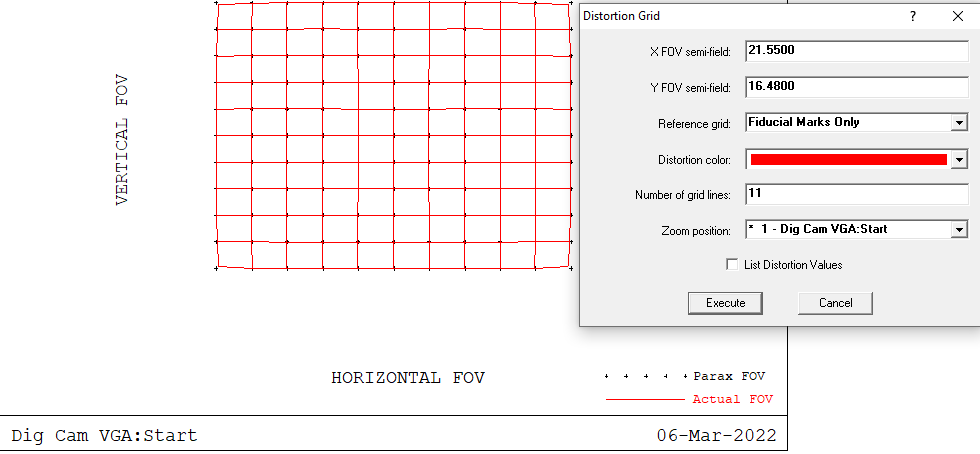
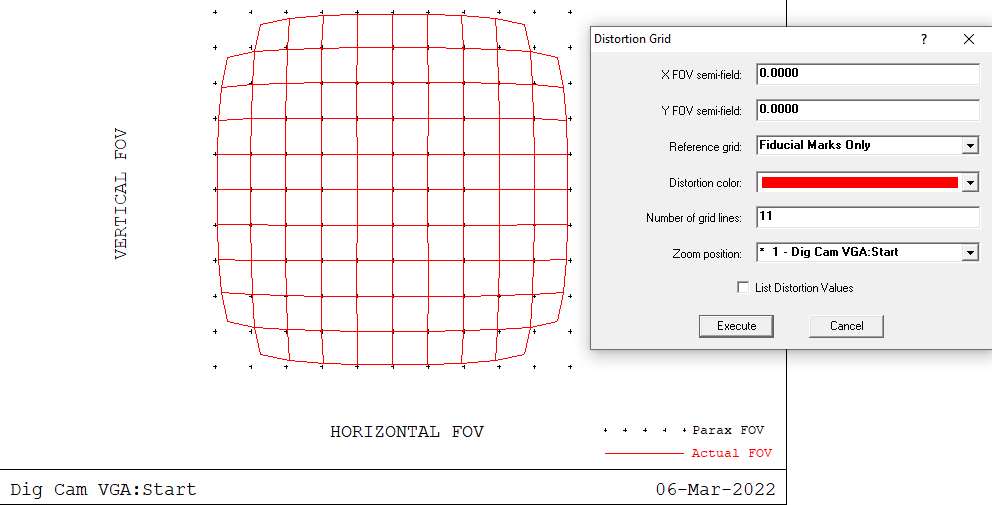
这个畸变非常小,所以为了看清它需要放大. 标准网格表示近轴光线的位置,小畸变的图形看起来有点混乱.
2.4.4.MTF
对于任何类型的相机,用户关心的是其像质,例如清晰度或分辨率.光学设计者把成像质量与MTF或调制传递函数相联系. 从本质上讲,调制就是相对对比度,用1.0代表理想对比度, 全黑和全白没有中间灰度. 对于大空间的对比条纹(低的空间频率),既是一个很差的镜头也有好的对比度,但是对于高空间频率(比较小的细节),像差和衍射会使亮暗条纹相互调和.绘制各个视场各种空间频率的MTF,可以以一种非常紧凑的形式来定义一个透镜的清晰度.
1.选择Analysis>Diffraction>MTF菜单. 注意有一个Quick MTF键,但是我们需要输入特定的空间频率, 快捷版本不支持这些.
2.在Frequency/Calculation列表中,Maximum frequency栏内输入100, Increment in frequency输入25. 注意当您改变列表中的一个值时,在该列表标题的旁边会显示出一个红色的*,即指示改变器.
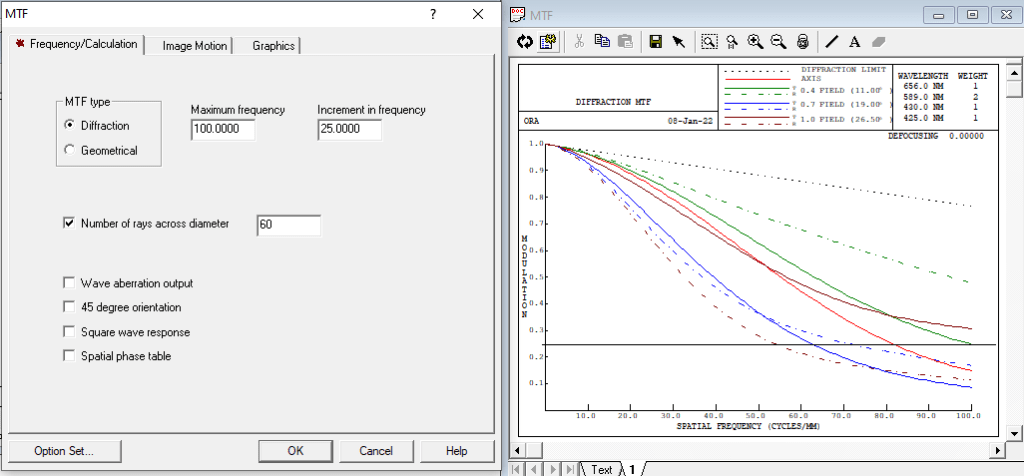
3.CCD阵列的最大空间频率约67LP/mm,混合使用17和68=4*17条线对就可以很好的完成这项分析工作.
提示:你可以使用绘图和写字工作添加一些注释信息,帮助您阅读和解释该视图.如果你重新计算该曲线,那么上述视图就会消失您可以把注释后的图形保存下来,使用File>Save Windows As.
看起来初始选择的透镜具有很好的MTF,满足所有视场和方位(MTF会随方向变化,所以要计算2个正交方向即子午和弧矢方向上的MTF)上对高频和低频清晰度的要求.
在MTF=0.25处使用画图工具手工添加一条水平线.注意,我们还没有考虑景深问题,因为它要求该透镜应满足物距为750mm和当前”无穷远”值时的MTF技术条件.关于这些问题将放在第三章优化讨论时阐述.
2.4.5.渐晕和照明
技术规格要求视场角落(即系统数据里的全视场)的相对照的不小于60%. 这就包含了渐晕的影响(孔径光阑面之外的其它表面的孔径对轴外光线的拦截)和角度的影响(著名的cos四次方定律,将照度与角度联系起来的近似关系). 该程序对瞳大小(F/#), 表面孔径和渐晕因子之间的关系建立了模型. 为此,使用的系统有些复杂,放在第十章讲述. 这里简介如下. 渐晕因子决定了标准光线,因此也决定了缺省的孔径, 进而决定了参与MTF或其他计算所使用的光线. 从设计的目的出发,可以直接改变渐晕因子来扩展或压缩轴外视场的光锥, 缺省的孔径也随之被调整. 在该专利中,全视场在Y方向最上面和最下面的渐晕分别为0.20和0.11. 这将会对相对照的产生何种影响呢?
点击上一节MTF输出视窗的Text页, 向下滚动到最大视场(0.0, 26.5°)的输出表.
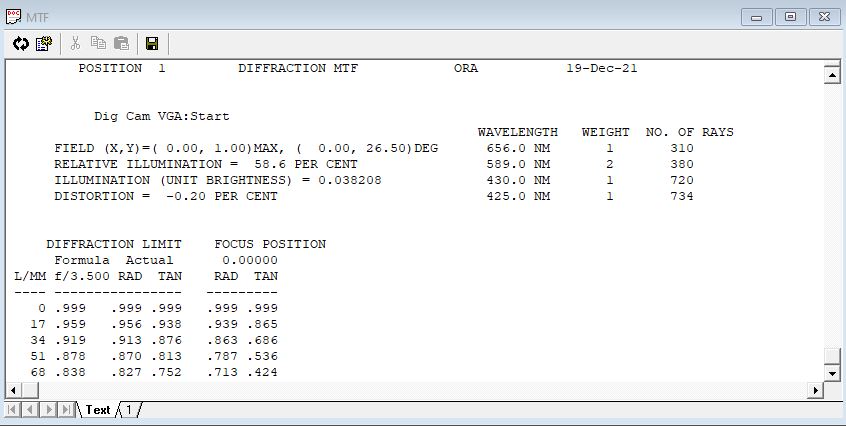
最大视场(0.0, 26.5°)的相对照度58.6%比技术规格要求的60%略低. 注意
更详细的照度数据查看Analysis->System->Transmission Analysis, 还可以勾选镀膜的影响. CodeV默认每个玻璃表面都镀了λ/4的减反射膜, 除非您删除或修改膜系.
2.4.6.确定可行性
根据技术规范,搜索过期的专利库,进行缩放, 并未完成镜头的设计, 零件的大小和厚度还需考虑. 参见国标GB1205-75 等. 原始专利的焦距是1mm(它可能是一个比较大的用于35mm胶片的物镜, 与此视场角相对应的焦距是43mm). 在EFL= 6时,中间负透镜的直径是1.5mm而厚度只有0.126mm(在EFL=43mm时,这个零件的厚度是0.9mm).下图是该镜头按照比例放大24倍的2D 视图.
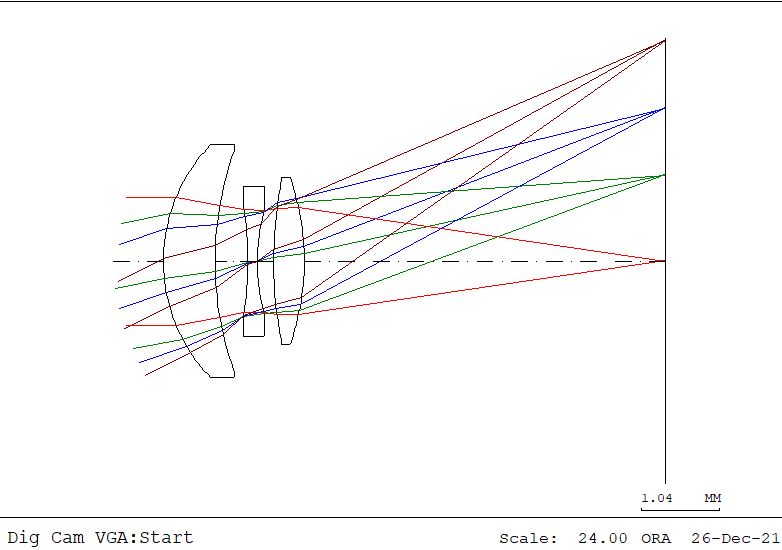
为了加工和装调这种尺寸的光学零件,应当要求合理的中心厚度和边缘厚度. 参考光学手册或国标, 得到推荐的中心厚度0.9mm边缘厚度0.8mm. 这就意味着尽管这个设计看上去像质不错, 但工作还未完成, 还需要利用约束优化(自动设计或AUTO选项)重新设计该透镜, 使它满足所有要求.
另外玻璃选择也是一个实际问题. 专利中的3种虚拟玻璃都具有高折射率(1.786,1.717,1.835). 太高(如>1.65)或太低(<1.45)折射率的玻璃都比较少见也比较贵. 可以利用glassfit.seq宏指令将这些玻璃转换为最接近的, 等效的实际玻璃(Tools->Macro->SampleMacro->Material Information->glassfit.seq). 这个宏指令在Command视窗中交互运行(问答形式). 选择Schott玻璃和下述的自动替换,将会得到下面的结果:
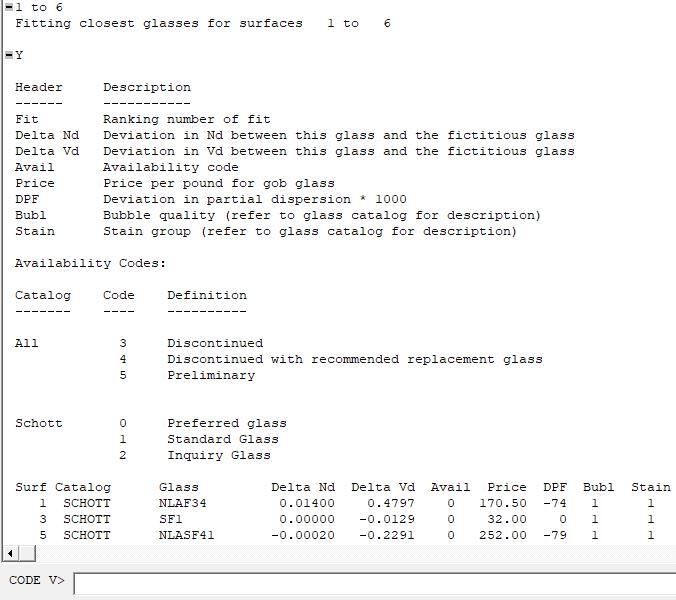
Avail列为玻璃材料的可选性. 0为”首选”玻璃, 1为”标准”玻璃, 2为”查询”玻璃(特种玻璃).注意,Avail随着时间发展可能会有所改变, 例如随着新工艺的成熟,之前的”查询”玻璃可能会变成”首选”玻璃,而之前的首选玻璃可能会变成”查询”玻璃(例如非环保玻璃). Price列给出了玻璃的单价例如$170.50/kg. 通常拿它和BK7比较. 工程师要综合权衡批量大小,工时,工艺性来做出最佳选择. 可以用COST选项确定玻璃的重量和估价(Analysis>FabricationSupport>Cost Analysis). 一定要明白, 应当将玻璃的选择约束到玻璃三角形中的低折射率和便宜的区域. 这种愿望可以在AUTO中完成.
2.5.总结
本章中内容罗列如下:
解释了数码相机物镜的技术规范
使用New Lens Wizard, 从过期的专利库中选择一个合适的起始点.
对镜头进行缩放,满足使用条件.
分析起始点,确定优化策略.
请选择File>Save Lens As保存设计结果,文件名例如DigCamStart.len. 下一章中会使用这个起始点,优化出一个既具有良好的光学性能又适合加工的光学镜头.
 光学知事隅
光学知事隅 